 | [an error occurred while processing this directive] |
|
|
 |
 |
 

このサイトはグローバルサインの128ビットによるSSL暗号化通信を採用しております。
| |||||||||


 パーティの参加者は、幹事からリクエストとして設定依頼を受けます。これに対し、パーティに参加できない参加者は「不参加」の連絡機能を使用することにより、幹事に不参加の旨を通知することができます。今回は幹事からの設定依頼に対し、参加者から不参加の連絡を行う方法をご案内します。
 |
||||||||||||
|

| ■手順1:設定依頼の確認 | |
  |
まず幹事からパーティの設定依頼を受けると、メンバーTOPページのお知らせ項目に 「設定依頼があります」とメッセージが表示されます。これがパーティの参加依頼となり、該当の幹事名と日付のプレイに参加するかどうかを、参加者は幹事に返信します。このような依頼を受け、参加しない場合は、幹事名と日付を確認し[不参加]をクリックしてください。 |

| ■手順2:不参加のメッセージを記入する | ||||||||||
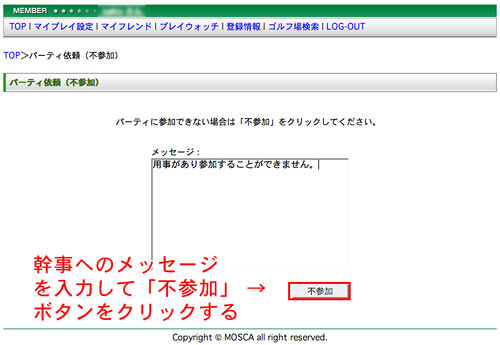
設定依頼をされたプレイに参加できない場合は、幹事に不参加の通知を行います。トップ画面のお知らせ項目[不参加]をクリックしますと、パーティ依頼(不参加)画面が開きますので、メッセージ項目に、通知の際に送られる幹事へのメッセージ等を記入し「不参加」ボタンをクリックしてください。不参加メッセージの送信が完了すると、トップ画面、設定依頼の表示が消えます。
|
  |
|||||||||


| ■参考1:参加者からの不参加メッセージを確認する(幹事) | |
 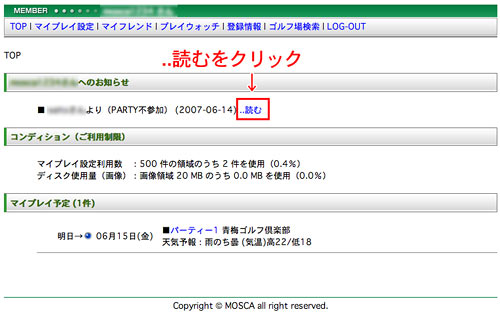 |
幹事が設定依頼を出した参加者から「不参加」の連絡を受けた場合は、トップ画面お知らせ項目に(PARTY不参加)と表示されますので、文末にある"..読む"をクリックしますと、不参加の連絡を送信した参加者からのメッセージを読むことができます。 |
| ■参考2:不参加メッセージを読む(幹事) | ||||||||||
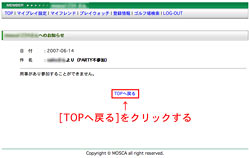
"..読む"をクリックすると、送信日、件名と参加者からのメッセージが表示されます。内容を確認しましたら、TOPへ戻るをクリックしてください。参加者からの連絡を確認すると、トップ画面、設定依頼の表示が消えます。
|
  |
|||||||||

 |
 |
 |
|
||||||||||||
|
 |