 | [an error occurred while processing this directive] |
|
|
 |
 |
 

このサイトはグローバルサインの128ビットによるSSL暗号化通信を採用しております。
| |||||||||


 パーティの参加者は、幹事からリクエストとして設定依頼を受けます。これに対し、各ユーザーがパーティ設定を「受理」することにより、パーティとしてのコミュニケーション機能を使用することができます。今回は参加者として設定依頼を受理し、パーティに参加する方法をご案内します。
 |
||||||||||||
|

| ■手順1:設定依頼の確認 | |
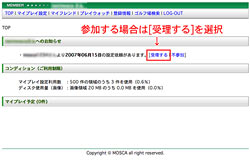 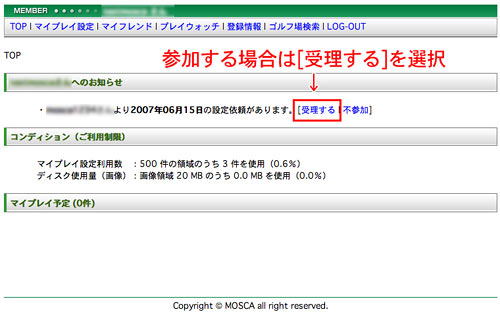 |
まず幹事からパーティの設定依頼を受けると、メンバーTOPページのお知らせ項目に 「設定依頼があります」とメッセージが表示されます。これがパーティの参加依頼となり、該当の幹事名と日付のプレイに参加するかどうかを、参加者は幹事に返信します。このような依頼を受けた場合は、幹事名と日付を確認し、参加する場合は[受理する]をクリックしてください。 |

| ■手順2:設定依頼を受理する | |
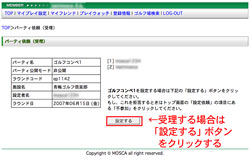
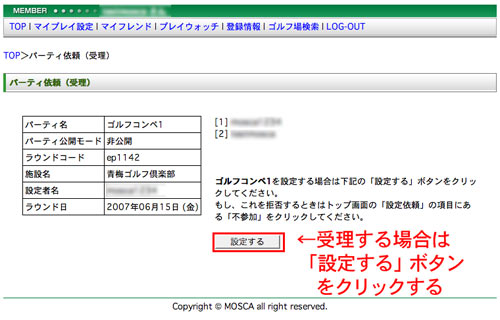
設定依頼の「受理する」をクリックすると、自分のマイプレイ設定に該当のパーティ設定を追加する画面が表示されますので、表示される内容を確認し、「設定する」ボタンをクリックします。その時点で幹事のマイプレイ設定に受理の内容(受理したメンバー)が反映されますので、もし、ボタンをクリックする前に、不参加へ変更したい場合は、再度トップ画面に戻ってください。 |
  |
| ■手順3:マイプレイ設定 パーティモードの確認 | ||||||||||
 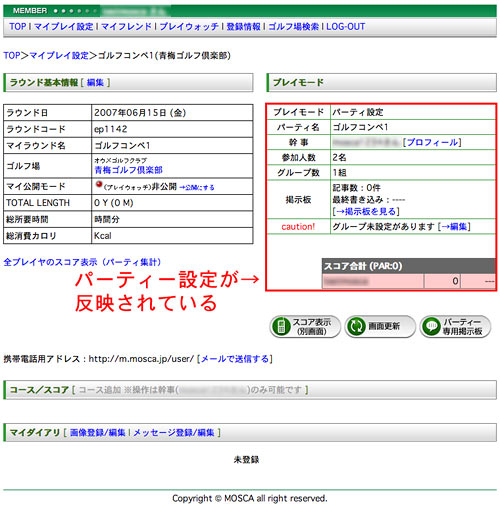 |
パーティ依頼(受理)画面の「設定する」ボタンをクリックしますと、マイプレイ設定に受理を行ったパーティモードのマイプレイ設定が保存されます。右にあるプレイモード画面、スコア合計項目に自分のニックネームが反映されているか確認しましょう。なお、掲示板などは受理後、すぐに利用することができます。
|
|||||||||


| ■参考:マイプレイ一覧でのパーティモード表示 | ||||||||||
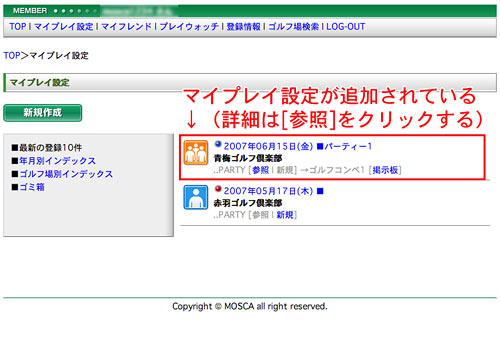
マイプレイ設定一覧において、シングルモードは青色、パーティモードはオレンジ色のアイコンで表示されます。参加者は、...PARTY項目の[参照]で設定の確認を、[掲示板]でパーティ専用掲示板を利用するとることができます。ぜひ、メンバー同士のコミュニケーションにお役立てください。
|
  |
|||||||||

 |
 |
 |
|
||||||||||||
|
 |
 |