 | [an error occurred while processing this directive] |
|
|
 |
 |
 

このサイトはグローバルサインの128ビットによるSSL暗号化通信を採用しております。
| |||||||||


 パーティ設定が完了しましたら、次にパーティの参加者となるモスカユーザーに、参加の有無を確認する「リクエスト」を行います。参加者の条件は、お互いにマイフレンド登録を行っているモスカユーザーとなりますので、リクエストを行う場合は、事前に準備を行っておきましょう。
 |
||||||||||||
|

| ■準備:参加者へのリクエスト機能を利用するための準備 | |
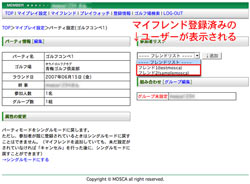 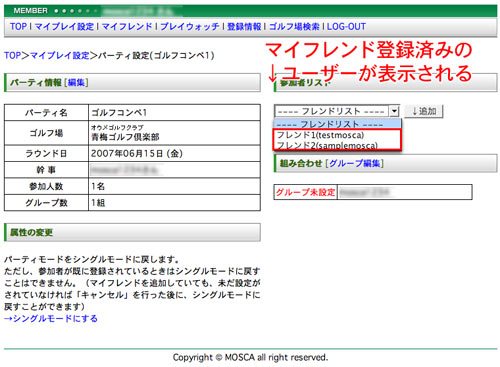 |
参加者にリクエストを行うには、リクエストを行う側の幹事と受ける側の参加者が、お互いをマイフレンド登録しておく必要があります。マイフレンド登録の確認はマイフレンド設定画面でも行うことができますが、該当のマイプレイ設定にある「参加者リスト」のプルダウン表示でも確認することができます。もしリストに該当のモスカユーザーがいない場合は、マイフレンド登録を行ってください。 |

| ■手順1:リクエストの追加 | ||||||||||
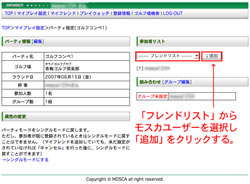
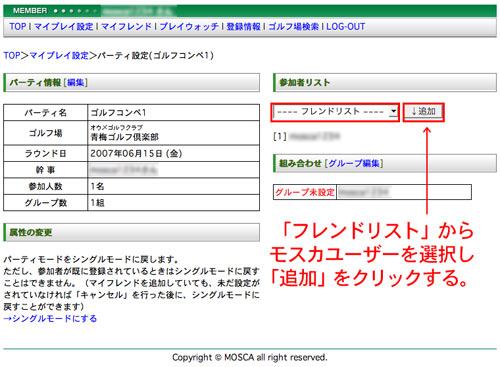
上記の準備が整いましたら、パーティに参加者へリクエストを行います。該当のマイプレイ設定にある参加者リスト項目「フレンドリスト」からリクエストを行うモスカユーザーを選択し、「追加」ボタンをクリックしてください。
|   |
|||||||||


| ■手順2:認証の確認 | |
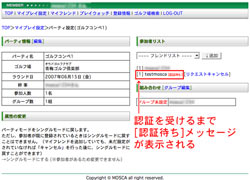 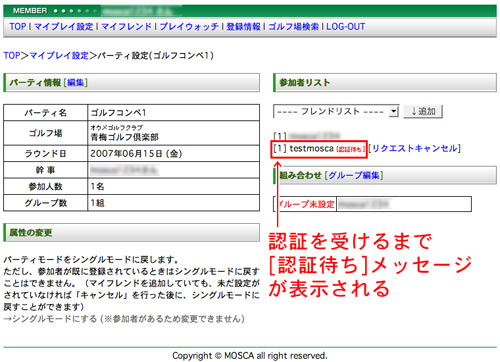 |
参加者リストの追加を行うと、マイフレンドリストの下に追加され、横に[認証待ち]という赤字のメッセージが表示されます。このメッセージは、該当のユーザーにリクエストを行っている状態を指し、相手が幹事に参加の有無(リクエストの返答)を送信すると表示されなくなります。 |
| ■参考:リクエストのキャンセル | ||||||||||
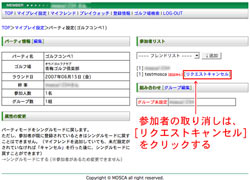
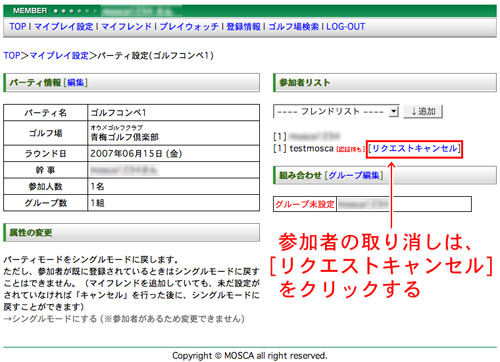
リクエストのキャンセルは、該当の参加者から認証される前であれば行うことが出来ます。該当のモスカユーザーの横にある[リクエストキャンセル]をクリックしてください。「リクエストをキャンセルしてもよろしいでしょうか? 」というメッセージが表示されますので内容を確認後「キャンセルする」ボタンをクリックすると、リクエストがキャンセルされます。
|
  |
|||||||||
 |
 |
 |
|
||||||||||||
|
 |
 |