 | [an error occurred while processing this directive] |
|
|
 |
 |
 

このサイトはグローバルサインの128ビットによるSSL暗号化通信を採用しております。
| |||||||||


 MOSCAでゴルフのスコアをつける時は、マイプレイ設定を行います。マイプレイ設定は、画面の指示に従って登録を行う「マイプレイ設定ウィザード」、全国のゴルフ場一覧から選んでスコアを記入する「全一覧から新規登録」、あらかじめ登録しているゴルフ場から選んでスコアを記入する「マイリストから新規登録」の3種類の方法がありますが、「マイプレイ設定ウィザード」を使えば簡単に設定が行えます。まず最初はこちらから設定されることをおすすめいたします。
 |
||||||||||||||||||||||||
|

| ■手順1:新規作成方法の選択 | ||||||||||
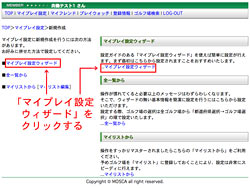 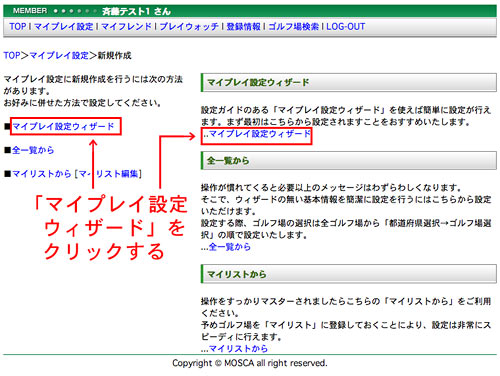 |
設定ウィザードは、マイプレイ設定の新規作成画面から操作を行います。新規作成画面、左メニューまたは右の項目にある「マイプレイ設定ウィザード」をクリックしてください。
|
|||||||||


| ■手順2:基本状況を設定する | |
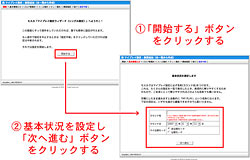
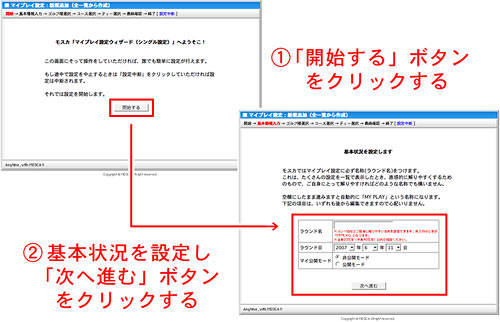
| 設定ウィザード画面が表示されましたら「開始する」をクリックします。次にラウンドに関する基本状況を入力する画面が表示されますので、「ラウンド名(任意)」「ラウンド日」「マイ公開モード(公開または非公開)」を設定して、「次へ進む」ボタンをクリックしてください。なお、ご自身のスコアを公開する「プレイウォッチ機能」を使用する場合、マイ公開モードは必ず「公開」に設定します。 |
  |
| ■手順3:ゴルフ場の選択 | ||||||||||
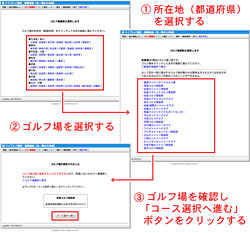 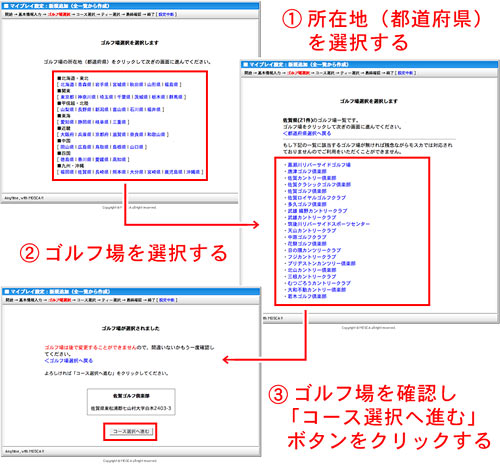 |
基本状況の設定が完了するとゴルフ場の選択画面が表示されますので、登録するゴルフ場が所在する都道府県、次に同圏内のゴルフ場一覧から該当のゴルフ場を選択します。最後に選択したゴルフ場の名称と所在地の確認画面が表示されますので「コース選択へ進む」ボタンをクリックしてください。
|
|||||||||

| ■手順4:コースとティーの選択 | |
| ゴルフ場の登録が完了しましたら、コース選択画面が表示されますので、前半・後半のコースを選択し「ティー選択へ進む」ボタンをクリックします。次に前半・後半のティーの選択画面が表示されますので、ティーを選択し「次へ進む」をクリックしてください。なお、コースやティーの設定は後で編集を行うことも可能です。 | 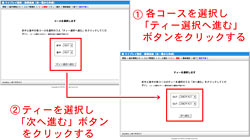 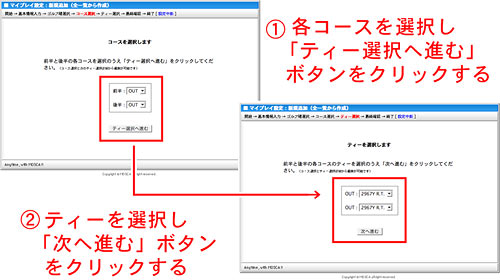 |
| ■手順5:全設定の登録 | |
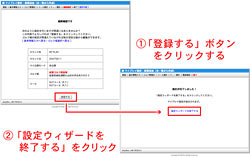 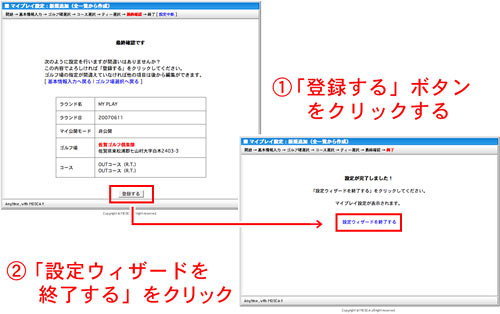 |
各設定が完了しますと、現在までに設定した基本状況、ゴルフ場、コース情報などが表示されます。表示内容を確認し、これらの設定内容でよろしければ「登録する」ボタンをクリックしてください。「設定が完了しました!」という設定完了メッセージが表示されますので「設定ウィザードを終了する」をクリックすると、マイプレイ設定ページへ移動します。 |
| ■手順6:マイプレイ設定ページの確認 | ||||||||||
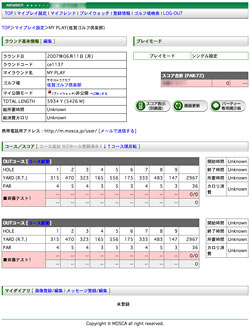 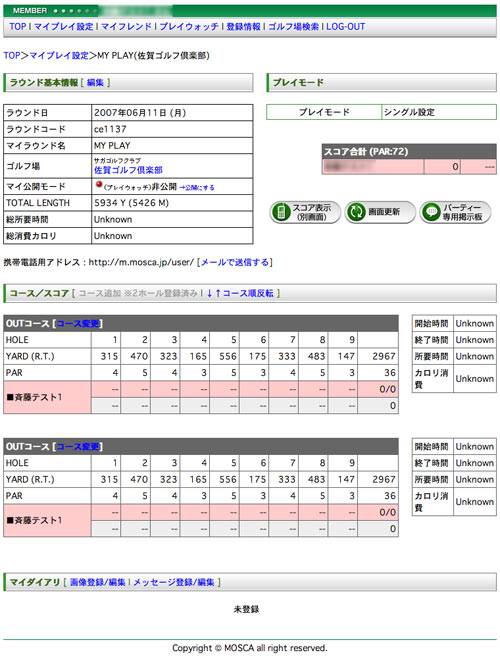 |
手順5で登録した設定が、表示されたマイプレイ設定に反映されていれば登録は完了です。マイプレイ設定ウィザードでは、通常は個別で行うマイプレイ新規作成、コース追加、ティー選択などの各設定を画面の指示に従い、一連の流れとして作成してきますので、ビギナーの方におすすめです。 なお、マイプレイ設定ウィザードはシングル専用となっておりますので、パーティモードとして使用したい場合は、別途パーティー設定を行ってください。
|
|||||||||
 |
 |
 |
|
||||||||||||||||||||||||
|
 |