 | [an error occurred while processing this directive] |
|
|
 |
 |
 

このサイトはグローバルサインの128ビットによるSSL暗号化通信を採用しております。
| |||||||||


 第1回から4回までの簡単設定ガイドでは、まずはMOSCAを使ってみたい、操作の流れを知りたいという方に向けて、MOSCAの基本操作をご案内しました。ニックネームやマイプレイ設定など、MOSCA独自の言葉にも慣れてきたのではないでしょうか? ここからは少しステップアップして、もっとMOSCAを楽しくするツールや機能をご紹介していきます。その第一弾として、今回はマイプレイ設定にメッセージや画像を登録する機能「マイダイアリ」の操作方法をご案内します。
 |
||||||||||||||||||||||||
|

| ■手順1:マイプレイ設定の詳細ページを表示する | |
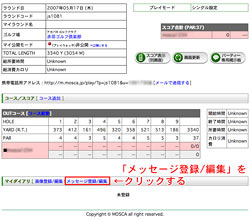 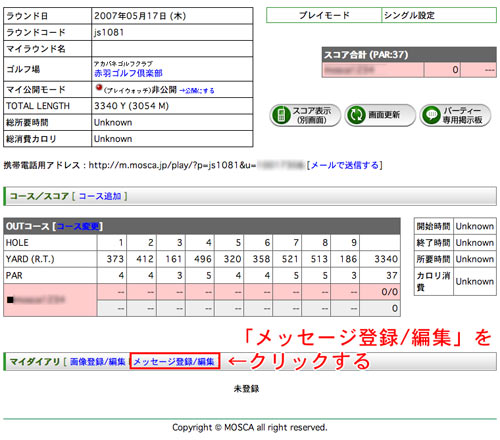 |
マイダイアリは、マイプレイ設定の中に「メッセージ(文章)」と「画像」を登録することができる日記のような機能です(登録は任意です) まずはメッセージを記入します。登録を行うマイプレイ設定を選択後、マイダイアリ項目「メッセージ登録/編集」をクリックしてください。 |

| ■手順2:メッセージの登録 | ||||||||||
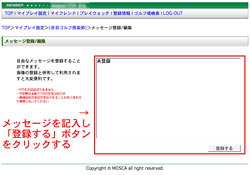
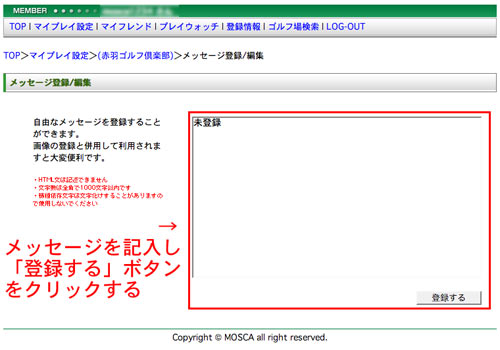
「メッセージ登録/編集」をクリックしますと、メッセージの登録画面が表示されますので、全角1000文字以内でメッセージを入力し「登録する」ボタンをクリックすると内容が反映されます。なお、メッセージの編集を行うときは手順1~2と同じ方法で行います。
|
  |
|||||||||


| ■手順3:画像の登録 | |
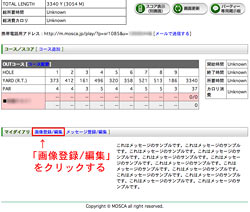 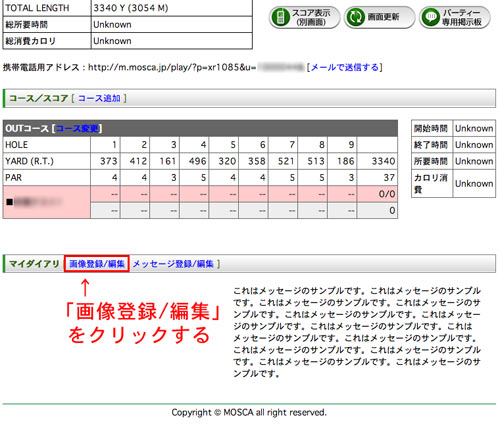 |
次に画像の登録を行います。マイプレイ設定詳細画面→マイダイアリ項目「画像登録/編集」をクリックしてください。また、次の手順では画像のアップロードを行いますので、登録を行う画像(JPEG形式、容量1MB以内)をパソコン内に保存、または参照できる状態にしてください。 |
| ■手順4:プレイ情報の登録 | ||||||||||
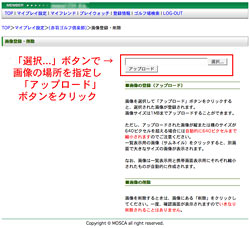
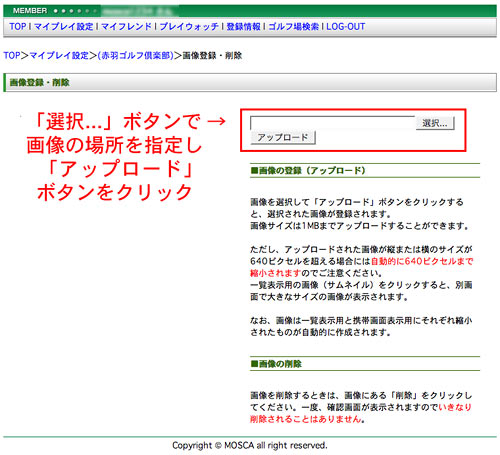
「画像登録/編集」をクリックしますと、アップロード画面が表示されますので、「参照...」ボタンをクリックし、パソコンにある画像を指定後、「アップロード」ボタンをクリックすると内容が反映されます。なお、画像の追加を行うときは手順3~4と同じ方法で行います。
|
  |
|||||||||
| ■手順5:画像の表示と編集 | |
 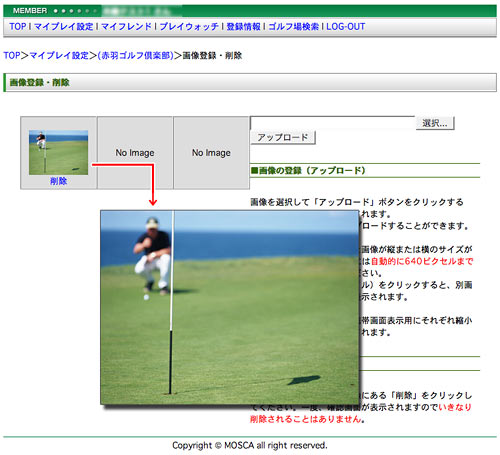 |
画像の登録が完了しますと、画像一覧に登録した画像のサムネイル(縮小画像)が表示されます。サムネイルをクリックすると元のサイズ(または横幅が640ピクセルに縮小された)画像が別画面表示されます。なお、画像の削除は該当のサムネイル下にある「削除」をクリックしてください。確認ページでサムネイルと共に「この画像を削除しますか?」とメッセージが表示されますので「削除する」ボタンをクリックすると画像を削除することができます。 |
| ■参考:マイダイアリの活用 | |
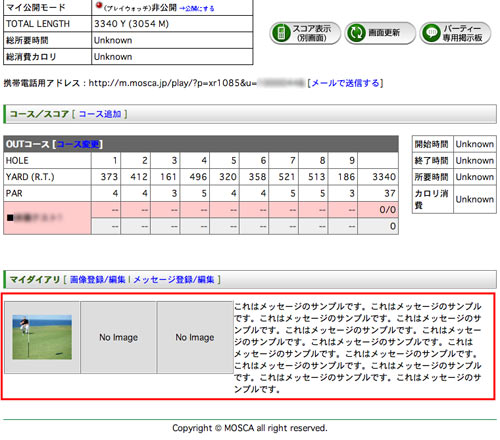
| このようにマイダイアリでは、マイプレイ設定毎にメッセージや画像を保存して閲覧することができます。当日のプレイの感想や自己分析はもちろん、自分だけのゴルフ場ガイドや、移動中に聴いた音楽のリストを書いても面白いかもしれません。また、パーティモードの掲示板を使用すれば、マイフレンド同士で画像を共有し、マイダイアリへの画像登録も可能!アイディア広がるマイダイアリ機能をぜひご活用ください! |
  |
 |
 |
 |
|
||||||||||||||||||||||||
|
 |
 |