 | [an error occurred while processing this directive] |
|
|
 |
 |
 

このサイトはグローバルサインの128ビットによるSSL暗号化通信を採用しております。
| |||||||||


 マイプレイ設定の登録が終わりましたら、マイプレイ設定にコース情報を追加します。なお、マイプレイ設定ウィザードで作成した場合はすでにコースが追加されていますので、コースの追加を行う必要はありません。
 |
||||||||||||||||||||||||
|

| ■手順1:マイプレイ設定の詳細ページを開く | |
 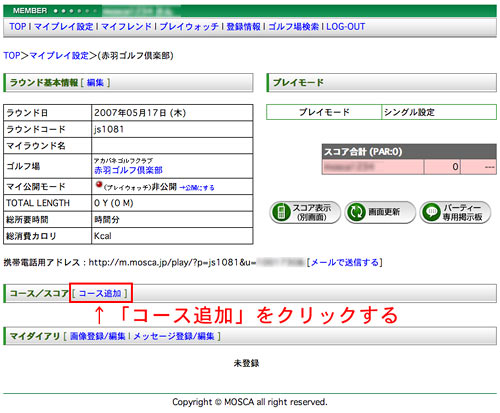 |
あらかじめ登録を行ったマイプレイ設定の日付をクリックして、該当のマイプレイ設定詳細ページを開きます。なお、マイプレイ設定の新規作成方法は、マイプレイ編・第1回をご覧ください。 詳細画面が表示されましたら、画面中央にあるコース/スコアから[コース追加]をクリックします。 ※通常、コースを2カ所設定することで1ラウンドの設定が完了します。そのため、コースの追加は2回設定していただく必要があります(ハーフの場合は1回、1ラウンドの場合は2回コース追加)。 |

| ■手順2:コースの追加 | ||||||||||
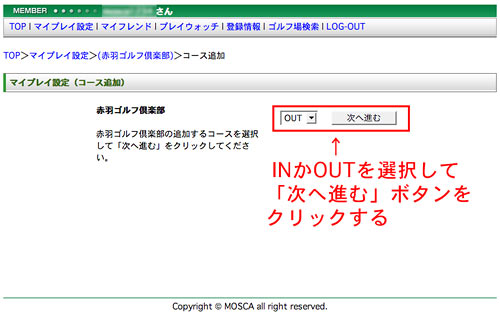
「コースを追加」をクリックしますと、設定したゴルフ場のコースを選択する画面が表示されます。「▲」マークをクリックして表示されたセレクトメニューよりコース名を選択し、「次へ進む」ボタンをクリックします。
|
  |
|||||||||


| ■手順3:ティーの追加 | |
 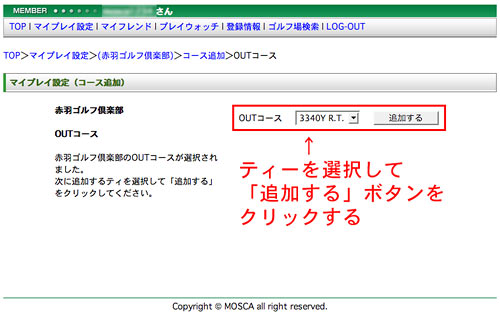 |
コースを追加しますと、次にティーを選択する画面が表示されますので、ティーを選択し、「追加」ボタンをクリックします。1ラウンド設定をする場合は、もう一度コースを追加してください。 |
| ■手順4:コースデータの反映 | ||||||||||
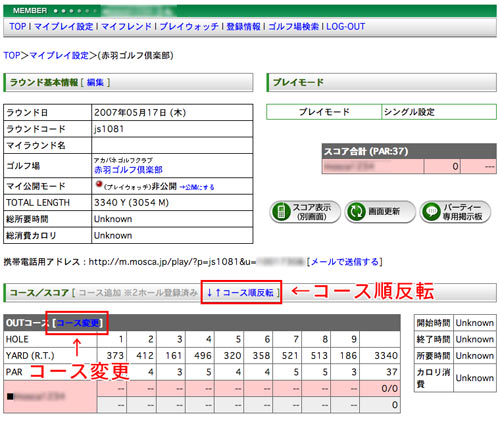
手順2~3で行った設定が、マイプレイ設定の詳細画面内のコース/スコア項目に反映されます。これでゴルフ場のデータに対応したコースデータの追加は完了です。
|
  |
|||||||||

 |
 |
 |
|
||||||||||||||||||||||||
|
 |
 |