 | [an error occurred while processing this directive] |
|
|
 |
 |
 

このサイトはグローバルサインの128ビットによるSSL暗号化通信を採用しております。
| |||||||||


 マイフレンドには、仕事の仲間や友人、ゴルフ仲間など様々な関係の方がいると思います。そのような場合はフォルダ設定でマイフレンドを分類しておくと、さらに管理がしやすくなります。
 |
|||||||||||||||||||||
|

| ■設定1:フォルダの新規追加 | |
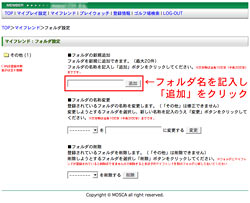 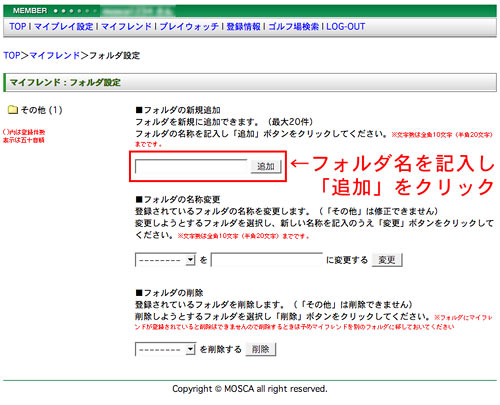 |
マイフレンドのフォルダ設定は最大20件までのフォルダ作成・管理を行うことができます。 フォルダ設定を行うには、マイフレンドページ「フォルダ設定」をクリックしてください。また、新規にフォルダを追加する場合は 右上にある「フォルダの新規追加」項目に、新規追加するフォルダ名称を全角10文字(半角20文字)以内で記入し「追加」ボタンをクリックしてください。追加が完了しますと、左側のフォルダ一覧に新規フォルダが表示されます。 |

| ■設定2:フォルダの名称変更 | ||||||||||
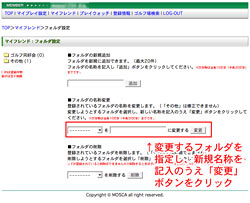
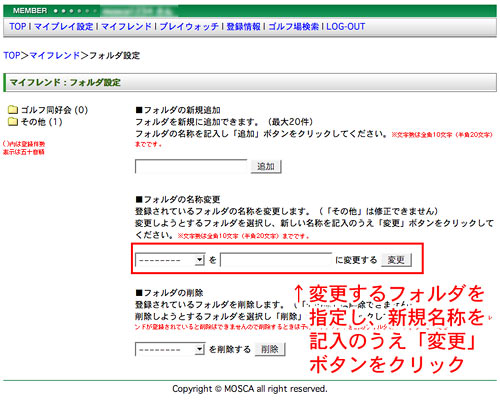
すでにあるフォルダ名称を変更する場合は「フォルダの名称変更」を行います。右中央にある「フォルダの名称変更」項目に、変更しようとするフォルダを選択し、新しい名称を全角10文字(半角20文字)以内で記入のうえ「変更」ボタンをクリックしてください。変更が完了しますと、左にあるフォルダ一覧に変更内容が反映されます。
 |
  |
|||||||||


| ■設定3:フォルダの削除 | |
 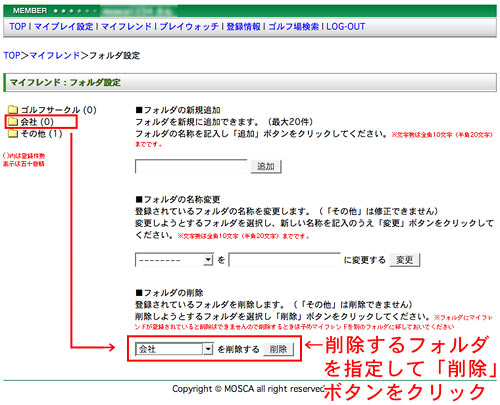 |
不要なフォルダを削除する場合は「フォルダの削除」を行います。右下にある「フォルダの削除」項目から削除するフォルダ名を選択し「削除」ボタンをクリックしてください。「削除してもよろしいですか?」という確認のメッセージが表示されますので、よろしければ「削除する」ボタンをクリックすると、フォルダは削除されます。 なお、フォルダにマイフレンドが登録されていると削除はできませんので削除するときは予めマイフレンドを別のフォルダに移しておいてください。 |
| ■参考:フォルダを指定してマイフレンド新規登録を行う | |
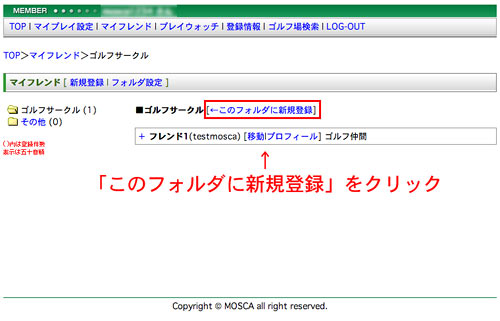
| マイフレンドの新規登録を行う際に、あらかじめ保存したいフォルダが決まっている場合は、フォルダを指定して登録を行うことができます。該当のフォルダを指定し、フォルダ内一覧ページが表示されましたら[←このフォルダに新規登録]をクリックしますと、マイフレンドの新規登録画面と同様のステップが開始されます。なお、マイフレンドの新規登録につきましては、マイフレンド編・第2回をご覧ください。 |
  |
 |
|
 |
|
|||||||||||||||||||||
|
 |
 |