 | [an error occurred while processing this directive] |
|
|
 |
 |
 

このサイトはグローバルサインの128ビットによるSSL暗号化通信を採用しております。
| |||||||||


 MOSCAの特徴であるコミュニケーション機能として、前回はプレイウォッチ画面からメッセージを送信する方法をご案内しましたが、今回はプレイヤー側に送信されたメッセージを確認してみましょう。
 |
||||||||||||
|

| ■準備:携帯電話画面へのアクセス | ||||||||||
 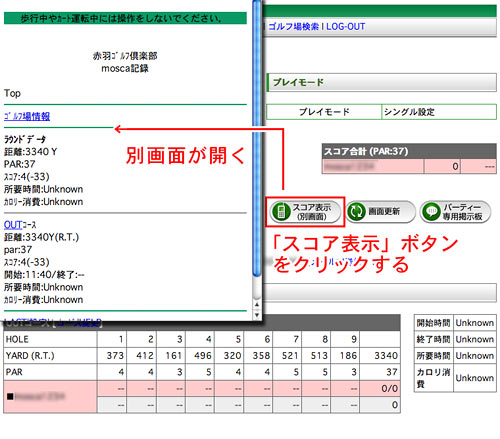 |
プレイヤーがギャラリーから送信されたメッセージを確認する場合、ほとんどのケースはプレイ中となりますので、携帯電話から操作を行うこととなります。 今回は参考として、マイプレイ設定「スコア確認(別画面)」を例にご説明しますが、携帯電話での操作方法もほぼ同様です。
|
|||||||||


| ■手順1:未読メッセージを確認する | |
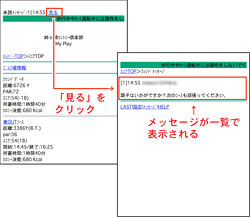
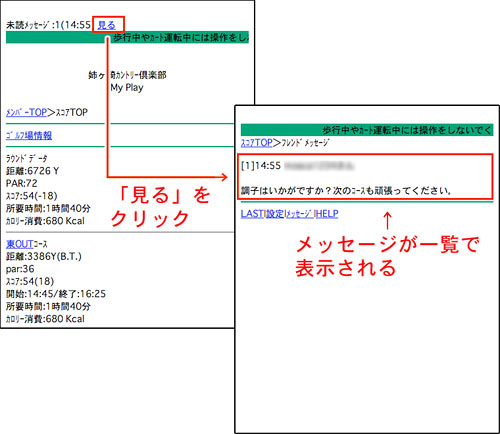
ギャラリーからメッセージが届いている場合は、該当のマイプレイ設定画面を表示すると、画面の上に「未読メッセージ」というメッセージと未読件数、送信時刻が表示されます。その横にある「見る」をクリックしますと、フレンドメッセージ画面が開き、該当のマイプレイ設定に対して現在までに届いているメッセージが一覧で表示されますので、内容をご確認ください。なお「未読メッセージ」の表示は確認されるまで、各ページの上部に表示されます。 |
  |
| ■手順2:既読メッセージを確認する | |
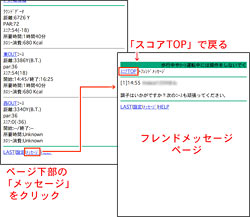 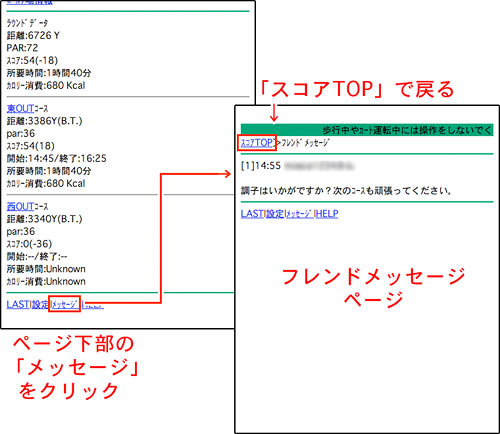 |
未読メッセージは一度確認を行うと、各ページの上部に表示されなくなります。既読メッセージを確認する場合は、スコアの各ページ下部にある「メッセージ」をクリックし、フレンドメッセージ画面のメッセージ内容をご確認ください。再びスコア画面などに戻る場合は、画面左上にある「スコアTOP」をクリックします。 |
| ■参考:パソコンでメッセージを確認する | ||||||||||
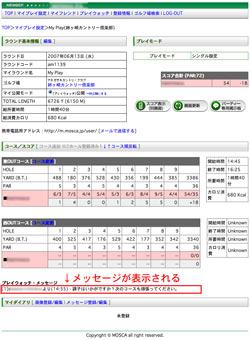
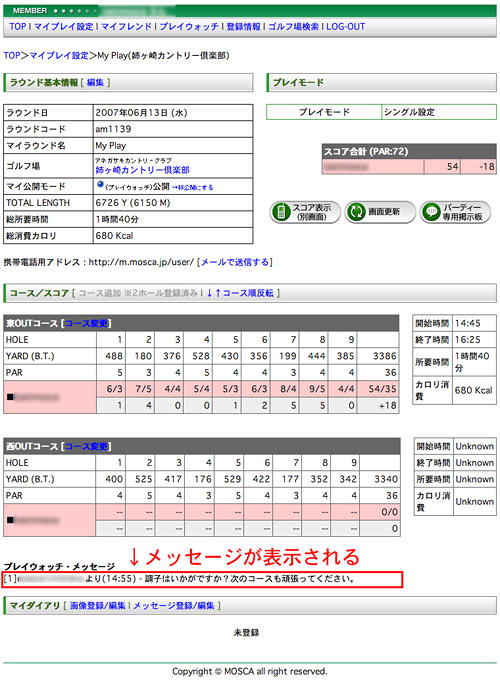
ゴルフ場からの帰宅後など、パソコンからメッセージを読む場合は、該当のマイプレイ設定画面、スコア下のプレイウォッチ・メッセージ項目にあるメッセージ一覧内容を確認します。
|
  |
|||||||||

 |
 |
 |
|
||||||||||||
|
 |
 |